我有兩個 Github 帳號我該如何好好設定呢?
最近剛上工新工作,公司發了一台 Macbook Pro M4,開心,但新電腦總是要設定的嘛,在公司甚至有另一個 GitHub 帳號,這樣我就痛苦啦,要切來切去的,所以好好設定 GitHub 在電腦是必須的,這邊就來個大補帖
 Chih-han ChungSoftware Engineer
文章目錄
我有兩個 Github 帳號我該如何好好設定呢?
最近剛上工新工作,公司發了一台 Macbook Pro M4,開心,但新電腦總是要設定的嘛,在公司甚至有另一個 GitHub 帳號,這樣我就痛苦啦,要切來切去的,所以好好設定 GitHub 在電腦是必須的,這邊就來個大補帖~
關係圖
前情提要一下:
- 我個人 github 叫作 chungchihhan,個人 github 在 https://github.com
- 我公司 github 叫作 harry_chung,公司是用 GitHub Enterprise 架在自己伺服器,公司 github 在 https://github.mycompany.com (我就不寫出公司名稱,這邊用 mycompany 舉例)
💻 MacBook Air M3 (個人專用)
├── [SSH Key & Host 設定]
│   ├── Host 別名:personal
│   ├── HostName:github.com
│   └── IdentityFile:~/.ssh/id_m3_personal
└── [Git 身份設定]
    └── 全域設定 (Global):user.name=chungchihhan, user.email=個人信箱

💻 MacBook Pro M4 (個人 & 公司混用)
├── [SSH Keys & Host 設定]
│   ├── Host 別名:personal
│   │   ├── HostName:github.com
│   │   └── IdentityFile:~/.ssh/id_m4_personal (個人 Key)
│   └── Host 別名:work
│       ├── HostName:github.mycompany.com
│       └── IdentityFile:~/.ssh/id_m4_work (公司 Key)
│
└── [Git 身份設定:條件式包含 (includeIf)]
    ├── ❌ 全域設定 (Global):無 user.name/email (已設定)
    ├── [條件 1] 路徑:~/Developer/Personal/
    │   └── 載入:~/.gitconfig-personal (user.name=chungchihhan, user.email=個人信箱)
    └── [條件 2] 路徑:~/Developer/Work/
        └── 載入:~/.gitconfig-work (user.name=harry_chung, user.email=公司信箱)
Text
設定個人電腦(MacBook Air M3)
步驟一:生成與上傳 SSH Keys
- 生成 Key
ssh-keygen -t ed25519 -C "chungchihhan@macbook_air_m3" -f ~/.ssh/id_m3_personalBash - 複製 Public Key
pbcopy < ~/.ssh/id_m3_personal.pubBash - 上傳至個人 GitHub (https://github.com/chungchihhan)
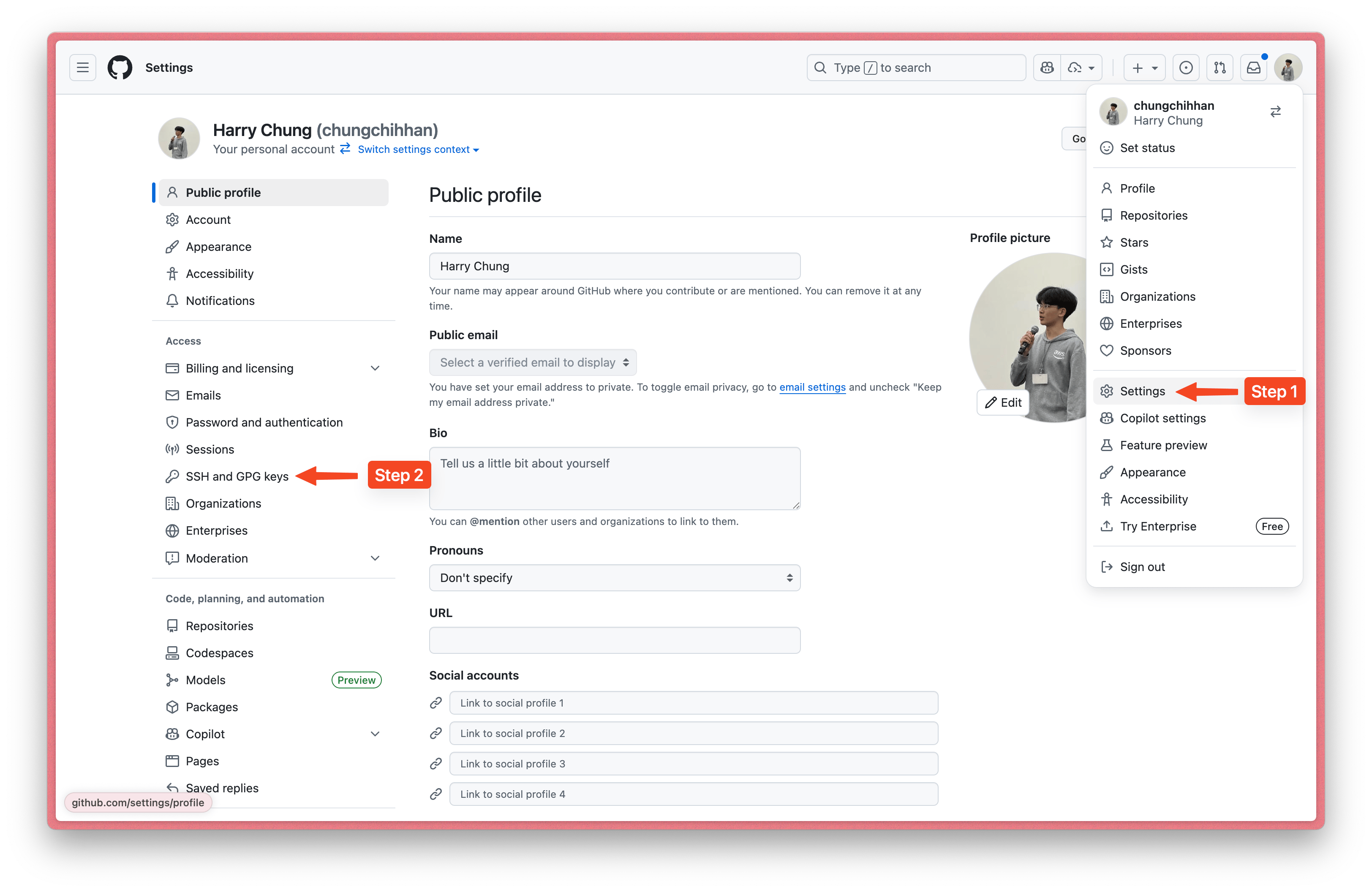
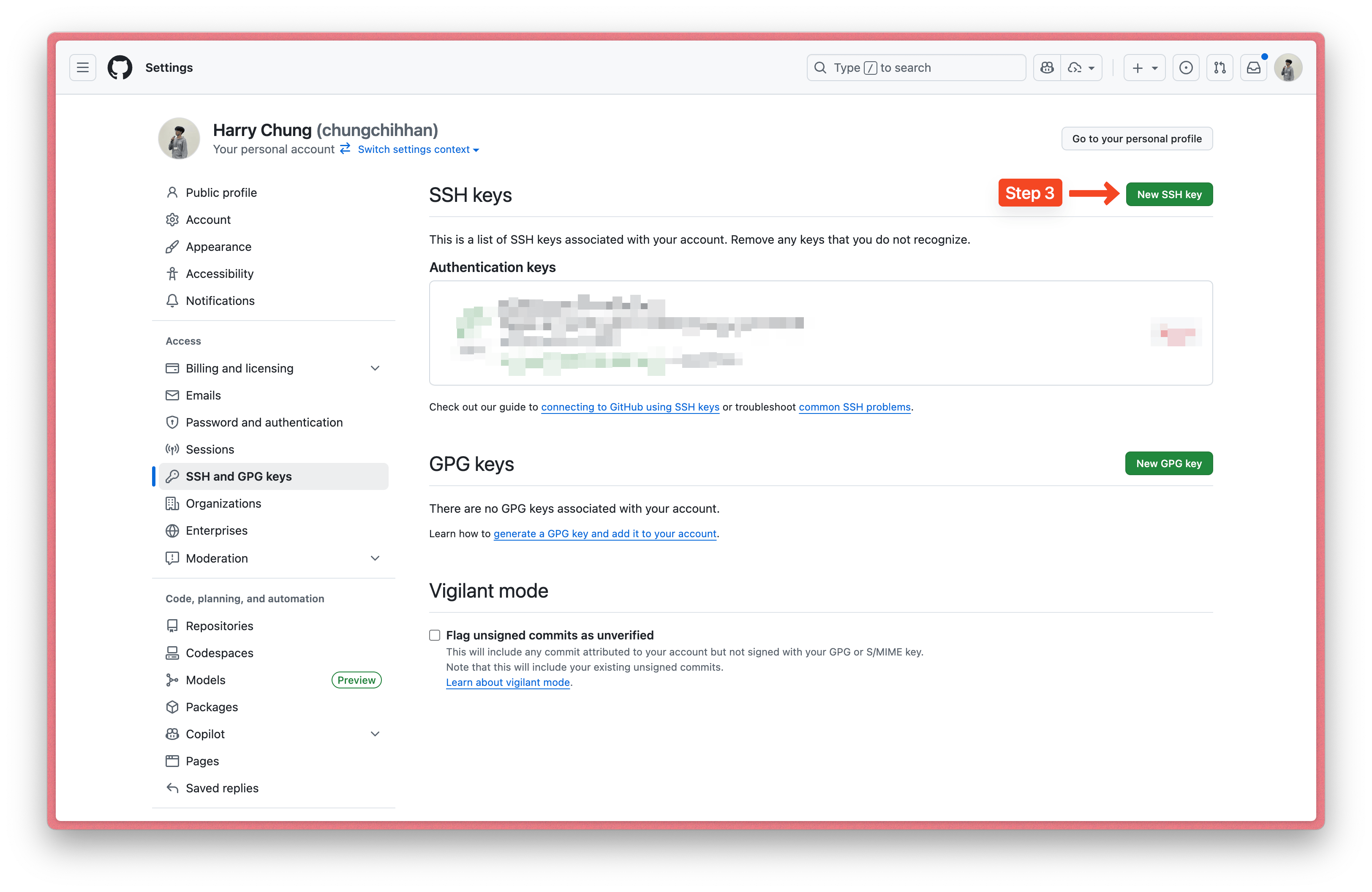
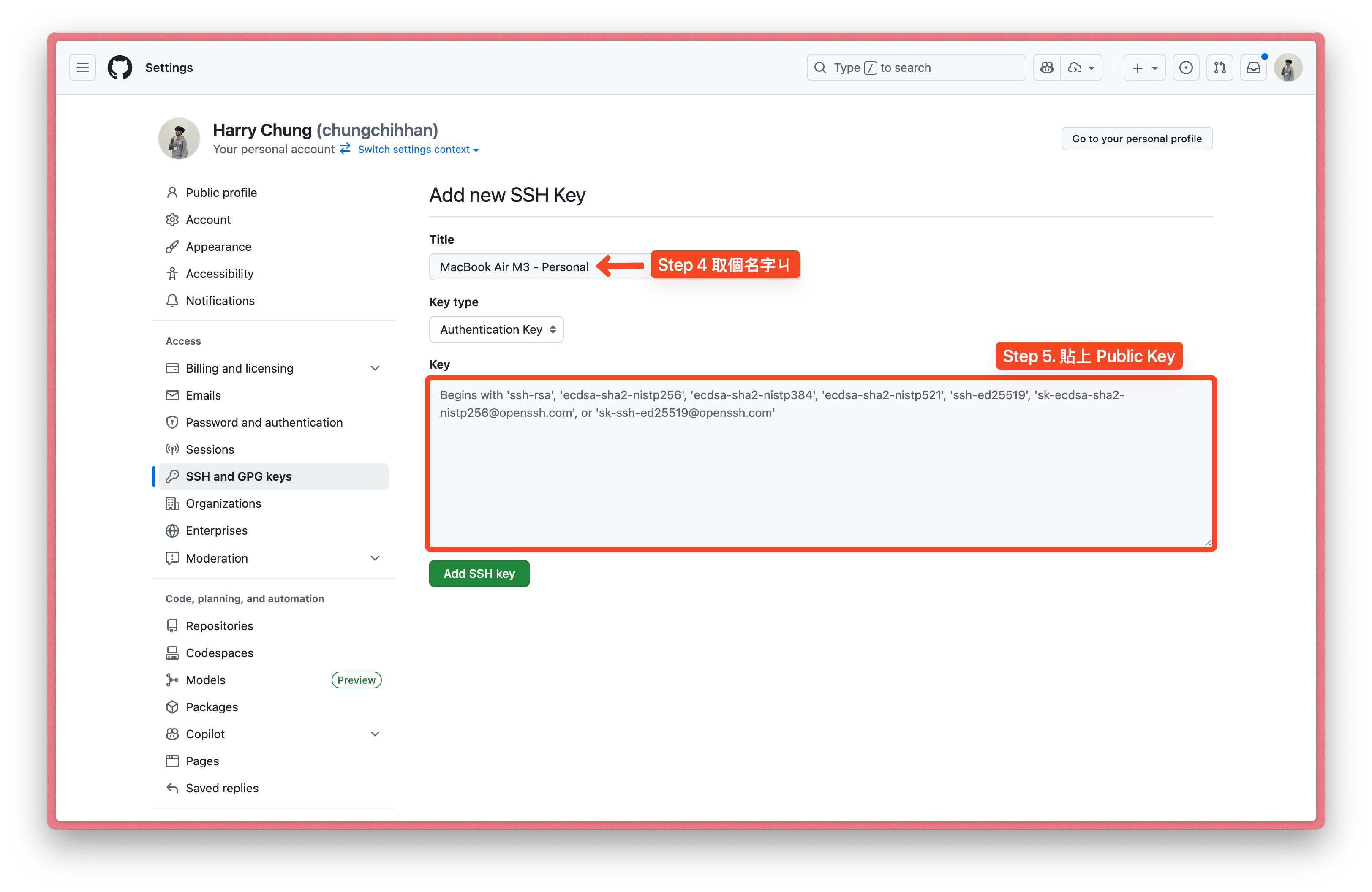
步驟二:配置 SSH 設定檔 (~/.ssh/config)
- 創建
~/.ssh/configHost personal HostName github.com User git IdentityFile ~/.ssh/id_m3_personalText
步驟三:SSH 連線測試與 Passphrase 記憶
- 記憶 Passphrase
ssh-add -K ~/.ssh/id_m3_personalBash - 連線測試
ssh -T git@personalBash- 預期結果
- 顯示 Hi chungchihhan! You've successfully authenticated...
- 注意事項
- 第一次連線需輸入 yes
- 預期結果
步驟四:設定遠端連線 (git remote add/set-url)
- 這台電腦只會是個人專案 (假設創建了一個 GitHub Repo 叫做 chungchihhan/test-git.git ) 的話,我們現在有一個
git init過的本地資料夾,可以接著打以下指令:# 使用別名 personal git remote set-url origin git@personal:chungchihhan/test-git.git # 或 git remote add origin git@personal:chungchihhan/test-git.gitBash - 要檢查的話,就打以下指令:
git remote -vBash - 最終推送
- 當你執行 git push --set-upstream origin main 時,系統會自動使用 Keychain 儲存的 Passphrase 解鎖你的私鑰,並成功推送,且提交者身份將根據你的專案路徑自動設定完成。
設定公司電腦(MacBook Pro M4)
步驟一:生成與上傳 SSH Keys
-
處理個人的 SSH Keys
- 生成個人 Key
ssh-keygen -t ed25519 -C "chungchihhan@macbook_pro_m4" -f ~/.ssh/id_m4_personalText - 複製個人 Public Key
pbcopy < ~/.ssh/id_m4_personal.pubBash - 上傳至個人 GitHub (https://github.com/chungchihhan)
NOTE
步驟跟設定個人電腦的步驟一的 GitHub 截圖很像
- 生成個人 Key
-
處理公司的 SSH Keys
- 生成公司 Key
ssh-keygen -t ed25519 -C "harry_chung@mycompany.com_macbook_pro_m4" -f ~/.ssh/id_m4_workText - 複製公司 Public Key
pbcopy < ~/.ssh/id_m4_work.pubBash - 上傳至公司 GitHub (https://github.mycompany.com/harry_chung)
NOTE
步驟跟設定個人電腦的步驟一的 GitHub 截圖很像
- 生成公司 Key
步驟二:配置 SSH 設定檔 (~/.ssh/config)
- 創建
~/.ssh/config# MacBook Pro M4 - 個人帳號設定 Host personal HostName github.com User git IdentityFile ~/.ssh/id_m4_personal # MacBook Pro M4 - 公司帳號設定 Host work HostName github.mycompany.com User git IdentityFile ~/.ssh/id_m4_workText
步驟三:SSH 連線測試與 Passphrase 記憶
-
處理個人 Passphrase 與 SSH 測試
- 記憶個人 Passphrase
ssh-add -K ~/.ssh/id_m4_personalBash - 連線測試
ssh -T git@personalBash- 預期結果
- 顯示 Hi chungchihhan! You've successfully authenticated...
- 注意事項
- 第一次連線需輸入 yes
- 預期結果
- 記憶個人 Passphrase
-
處理公司 Passphrase 與 SSH 測試
- 記憶公司 Passphrase
ssh-add -K ~/.ssh/id_m4_workBash - 連線測試
ssh -T git@workBash- 預期結果
- 顯示 Hi harry_chung! You've successfully authenticated...
- 注意事項
- 第一次連線需輸入 yes
- 預期結果
- 記憶公司 Passphrase
步驟四:配置 Git 條件式身份 (includeIf)
IMPORTANT
這部分僅限 Macbook Pro M4 這台公司電腦,因為這台有設定兩個 GitHub 帳號,多配置一個 Git 條件式,可以減少手動切換身份帶來的麻煩,在不同專案目錄下可以自動切換 user.name/email
- 建立獨立身份設定檔 (在 Home 目錄
~下)~/.gitconfig-personal檔案內容:[user] name = chungchihhan email = 個人信箱Text~/.gitconfig-work檔案內容:[user] name = harry_chung email = harry_chung@mycompany.comText
- 配置主設定檔 (
~/.gitconfig)- 這邊是我的目錄長相,我在 Developer 資料夾底下有兩個資料夾,分別是 Personal 跟 Work,對應到個人用跟公司用
└── Developer
    ├── Personal
    └── Work
Text - 因此,我們的
.gitconfig設定如下:[includeIf "gitdir:~/Developer/Personal/"] path = ~/.gitconfig-personal [includeIf "gitdir:~/Developer/Work/"] path = ~/.gitconfig-workText
- 這邊是我的目錄長相,我在 Developer 資料夾底下有兩個資料夾,分別是 Personal 跟 Work,對應到個人用跟公司用
- 測試身份自動切換
- 進入任一個專案目錄後,執行 git init,然後執行
git config --list --show-origin。確認正確的 user.name 和 user.email 已經被載入。
- 進入任一個專案目錄後,執行 git init,然後執行
步驟五:設定遠端連線 (git remote add/set-url)
- 如果是個人專案 (GitHub Repo 假設同樣創建了叫做 chungchihhan/test-git.git 的 repo ) ,跟前面的 MacBook Air M3一樣,假設我們現在有一個
git init過的本地資料夾,可以接著打以下指令:# 使用別名 personal git remote set-url origin git@personal:chungchihhan/test-git.git # 或 git remote add origin git@personal:chungchihhan/test-git.gitBash - 如果是公司專案的話 (GitHub Repo 假設創建了叫做 harry-chung/test-git.git 的 repo ),假設我們現在有一個
git init過的本地資料夾,可以打以下指令:# 使用別名 work git remote add origin git@work:harry-chung/test-git.gitBash - 兩者要檢查的話,都可以打以下指令:
git remote -vBash - 最終推送
- 當你執行 git push --set-upstream origin main 時,系統會自動使用 Keychain 儲存的 Passphrase 解鎖你的私鑰,並成功推送,且提交者身份將根據你的專案路徑自動設定完成。
總結
- 以上就是全部啦,連線隔離跟提交隔離都完成啦!
- 您在
~/.ssh/config中為個人和公司創建了 Host 別名 (personal 和 work)。當您使用git@personal:...或git@work:...時,SSH 會自動知道該選擇哪一把私鑰 (id_m4_personal 或 id_m4_work) 進行驗證。這完全避開了身份混亂,且透過ssh-add -K,您已經讓 macOS 永遠記住了這些 Key 的密碼,實現了零手動輸入密碼! - 您設定了
includeIf條件。這讓 Git 會自動檢查您的專案路徑:- 專案在
~/Developer/Personal/裡? → 提交者自動設為您的 chungchihhan 個人身份。 - 專案在
~/Developer/Work/裡? → 提交者自動設為您的 harry_chung 公司身份。
- 專案在
WARNING
最後注意,你的名字不是 chungchihhan,也不是 harry_chung,記得改成你的名字喔~~